This is default featured slide 1 title

Go to Blogger edit html and find these sentences.Now replace these sentences with your own descriptions.

This is default featured slide 2 title

Go to Blogger edit html and find these sentences.Now replace these sentences with your own descriptions.

This is default featured slide 3 title

Go to Blogger edit html and find these sentences.Now replace these sentences with your own descriptions.

This is default featured slide 4 title

Go to Blogger edit html and find these sentences.Now replace these sentences with your own descriptions.

This is default featured slide 5 title

Go to Blogger edit html and find these sentences.Now replace these sentences with your own descriptions.

Selasa, 08 Oktober 2019

LP ASJ XI - Instal Debian

INSTALASI DEBIAN 8.8 DI VIRTUAL BOX

Sebelum mulai instalasi silahkan siapkan:
  • Aplikasi Oracle VM virtualBox yang suadah terinstal pada PC Anda. Bisa download di website resminya.
  • ISO Debian 8.8.0 DVD-1 
 Untuk memulai kita bukaVirtualbox, klik icon New untuk membuat Virtual Machine baru


Silahkan buat NAMA VM dan pilih Sistem Operasi yang akan kita instal .

Type = Linux ;Version = Debian (64-bit)
*jika pada NAMA VM mengandung nama OS maka tipe dan versi akan terpilih secara otomatis


Seting RAM untuk VM baru kita.
Kapasitas rekomendasi 1GB/1024MB untul
Debian
*pastikan tidak melewati tanda warna hiajua


Seting HDD
Pilih "Create a virtual  hard disk now"


Tipe HDD 
Pilih "VDI ( VirtualBox Disk Image )


Pilih "Dinamically alocated"


Ukuran HDD pada Vm 
Di sini kami setting 10GB 


VM yang kita instal DEBIAN telah siap.
Klik Start untuk menyalakan VM.


Saat VM mulai menyala, akan meminta start-up disk.
Kita klik icon folder di bagian kanan.


Pilih lokasi dimana ISO Debian yang akan kita pakai .
Klik Open.


setelah kita pilih ISOnya..
Klik tombol Start untuk memulai booting.


Tampilan awal instalasi.
pilih "instal" untuk proses instalasi dalam mode teks.


Pilij bahasa yang akan kita gunakan saat installasi.


Pilih lokasi kita.
Other>Asia>Indonesia.


Localle Setting.
Pilih United States.


Seting keyboard yang kita gunakan.
Pilih American English.

Loading.........


Konfigurasi nama HostName


Konfigurasi nama Domain


Konfigurasi password untuk root
*dua kali pengisian password*


Selanjutnya kita konfigurasi User baru
isikan nama lengkap untuk user baru.\


Membuat username untuk user baru.


Konfigurasi password untuk user baru
*dua kali pengisian*


Loading..........

Konfigurasi Time Zone
Western = WIB
Central = WITA
Eastern = WIT


Loading..........


Selanjutnya adalah bagian konfigurasi Partisi HDD.
*Guide = Otomatis ; Manual = Sesuai keinginan kita*.
Di sini kita memilih Manual.


Terlihat total kapasitas  HDD kita.
Tetapi disini belum terbuat Partition Table-nya.


Pilih Yes untuk membuat patition table pada HDD kita.


Partition table sudah terbuat,
ditandai dengan munculnya FREE SPACE / RUANG KOSONG 
pada HDD.
Kita mulai membuat partisi yang pertama dengan cara
 ENTER bagian FREE SPACE.


Selanjutnya pilih "Create a new partition"
untuk membuat partisi baru.


Isikan ukuran kapasitas partisi yang akan kita buat.
Di sini kami membuat partisi berukuran 8GB.
Comtinue untuk melanjutkan.


Karena yang akan kita buat pertama adalah partisi untuk root, maka tipe partisinya adalah Primary.


Penempatan partisi yang baru.
*Beginning = awal ; End = Akhir.*


Seting partisi. Di sini kita ubah bootable flag menjadi on.
Kemudian pilih "Done setting up the partition" untuk mengakhiri seting partisi pertama kita.


Partisi root sudah berhasil dibuat.
Kita lanjutkan membuat partisi kedua dengan Enter pada sisa free space.


Pilih "Create a new partition" untuk membuat partisi baru.


Kita gunakan semua kapasitas sisa partisi yang ada.
*minimal ukuran partisi swap adalah 2x ukuran RAM.*


Untuk partisi kedua ini kita pilih Logikal sebagai tipe partisi.


Selanjutnya, kita seting "use as" menjadi "swap area"
Kemudian pilih " Done settimg up partition " untuk mengakhiri seting partisi kedua kita.


Sekarang kita telah selesai membuat dua partisi utama,
yaitu partisi root(/) sebesar 8GB dan partisi swap area sebesar 2,7GB.
Pilih "Finish partition and write changes to disk" untuk menyelesaikan seting partisi.


Sebelum finishing pembuatan partisi akan muncul konfirmasi perubahan yang ada.
Pilih " YES " untuk melanjutkan.


Loading......... pembuatan partisi


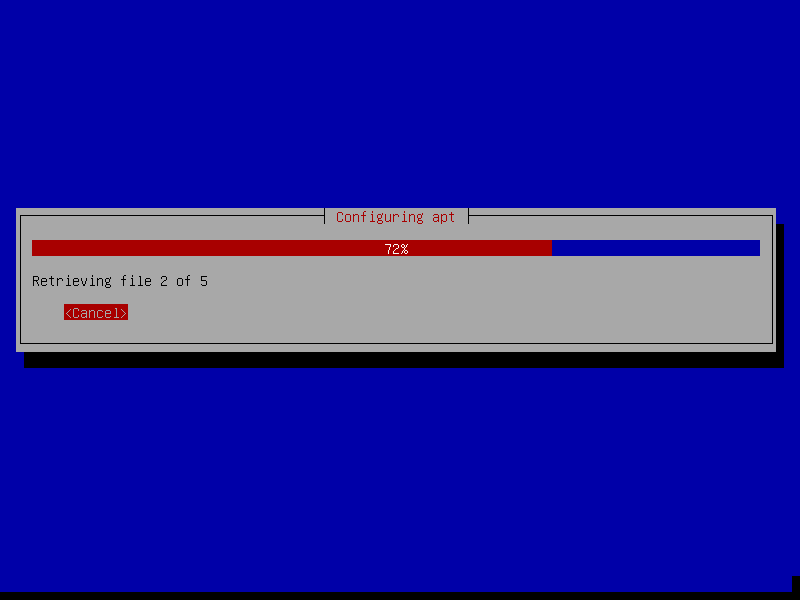
Konfigurasi Package Manager.
Akan meminta kita memasukkan DVD selamjutnya. Tapi tahap ini bisa kita lewati.
Yes = scan DVD selanjutnya
No = kita lewati tahap ini


Konfigurasi Package Manager menggunakan Network Mirror


Loading..............


Pilihan keikutsertaan pada survei penggunaan paket


Tahap selanjutnya adalah pemilihan paket mana saja yang 
akan kita instal.
Gunakan tombol space untuk memilih/menghilangkan 
pilihan pada setiap paketnya.
Kemudian tekan tombol enter / pilih menu continue untuk 
melanjutkan.


Loading............. instalasi paket yang sudah dipilih


Instal GRUB (boot loader)


Pilih Lokasi GRUB
Pilih lokasi yang sudah disediakan.


Loading......... proses instalasi GRUB


Proses instalasi telah selesai.
Pilih Continue untuk merestart Pc.


Tampilan awal booting akan muncul  Menu GRUB


Debian telah terinstal dan siap untuk dikonfigurasi.
Kita bisa login menggunakan username atau root.


Kamis, 26 September 2019

LP ASJ XI - 2 Sintak Debian

Macam Macam Sintak Debian

1. mkdir - membuat direktori

           Contoh

2.ls - menampilkan direktori

           Contoh 

3.rmdirmenghapus direktori
         
          Contoh


4.cd berpindah direktori

          Contoh

5.cd..- keluar direktori

         Contoh

6.clear - menghapus layar terminal

        Contoh

7.histori - menampilkan perintah-perintah yang sudah digunakan

       Contoh

8.who - menunjukkan siapa yang login

       Contoh

9.nano nano, editor lainnya, yang bebas disempurnakan Pico Clone

        COntoh


10.su mengubah user ID atau menjadi super- user

        Contoh


TUGAS MEMBUAT AKUN JUAL BELI ONLINE

        CARA MEMBUAT AKUN  SHOPEE DAN BUKALAPAK

CARA MEMBUAT AKUN DI SHOPEE


  1.  Buka chrome di pc dan search SHOPEE,
     

 2.Pilih website SHOPEE,

  3.Kemudian daftar,


4.Setelah itu kita akan di berikan pilihan mendaftar melalui e-mail, facebook atau nomer telepon yang aktif, saya memlih lewat e-mail,


5.Lalu isikan ketentuan mendaftar di SHOPEE,lalu daftar,


6.Akun sudah selesai di buat anda sudah bisa melakukan transaksi jual beli di SHOPEE.

CARA MEMBUAT AKUN DI BUKALAPAK

1.Buka chrome dan search BUKALAPAK,


2.Pilih website BUKALAPAK,


3.Kemudian daftar,


4.Setelah itu kita akan di berikan pilihan mendaftar melalui e-mail, facebook atau nomer telepon yang aktif, saya memlih lewat e-mail,


5.Lalu isikan ketentuan mendaftar di BUKALAPAK,lalu daftar,


6.Akun sudah selesai di buat anda sudah bisa melakukan transaksi jual beli di BUKALAPAK.


Kamis, 09 Mei 2019

Tugas 15 Topologi Jaringan

 
TOPOLOGI JARINGAN


           Pengertian Topologi Jaringan komputer adalah metode atau cara yang digunakan agar dapat menghubungkan satu komputer dengan komputer lainnya. 

Macam - macam Topologi Jaringan:

  1.  Topologi Ring
  2.  Topologi Bus
  3.  Topologi Star
  4.  Topologi Mesh
  5.  Topologi Tree
PENJELASA


1.Topologi Ring
            Topologi ring atau sering disebut dengan topologi cincin merupakan suatu topologi jaringan yang dipakai untuk menghubungkan sebuah komputer dengan komputer lainnya dalam sebuah rangkaian yang berbentuk melingkar seperti cincin. Jenis topologi jaringan ini umumnya hanya menggunakan LAN card agar masing-masing komputer terkoneksi.
Pengertian Topologi Ring
Kelebihan Topologi Ring
  • Biaya untuk instalasinya murah
  • Performa koneksi cukup baik
  • Proses instalasi dan konfigurasi cukup mudah
  • Implementasinya mudah dilakukan
Kekurangan Topologi Ring
  • Jika terjadi masalah, troubleshooting jaringan ini terhitung rumit
  • Pada jaringan ini tabrakan arus data sangat rentan terjadi
  • Koneksi pada jaringan akan terputus jika salah satu koneksi bermasalah
2.Topologi Bus
             Topologi Bus adalah Topologi jaringan yang lebih sederhana.Pengertian Topologi Bus

Kelebihan Topologi Bus
  • Kemudahan dalam penambahan client atau workstation baru
  • Mudah digunakan dan sangat sederhana
  • Biaya instalasi murah karena kabel yang digunakan sedikit
Kekurangan Topologi Bus
  • Sering terjadi tabrakan arus data
  • Proses pengiriman dan penerimaan data kurang efisien
  • Topologi bus yang lama sulit untuk dikembangkan
  • Jika ada masalah pada kabel, misalnya terputus, maka komputer workstation akan terganggu
3.Topologi Star
             Topologi star atau disebut juga dengna topologi bintang adalah topologi jaringan berbentuk bintang dimana pada umumnya memakai hub atau switch untuk koneksi antar client.

Pengertian Topologi Star

Kelebihan Topologi Star
  • Jaringan topologi ini tetap berjalan baik walaupun salah satu komputer client bermasalah
  • Tingkat keamanan data pada topologi ini cukup baik
  • User lebih mudah mendeteksi masalah pada jaringan
  • Lebih fleksibel
Kekurangan Topologi Star
  • opologi ini terhitung mahal karena menggunakan cukup banyak kabel
  • Seluruh komputer dalam jaringan ini akan bermasalah jika hub atau switch mengalami masalah
  • Topologi star sangat tergantung pada terminal pusat
4.Topologi Mesh
            Topologi mesh adalah sebuah topologi yang bisa digunakan untuk rute yang banyak. 
Pengertian Topologi Mesh

Kelebihan  Topologi Mesh
  • Bandwidth limit nya cukup besar
  • Security data pada topologi ini sangat baik
  • Tidak terjadi tabrakan arus data karena jalur pengiriman data sangat banyak
Kekurangan Topologi Mesh
  • Kabel yang dibutuhkan jumlahnya banyak
  • Biaya installasi topologi mesh sangat mahal karena menggunakan banyak kabel
  • Installasinya sangat rumit
5.Topologi Tree
            Topologi tree atau topologi pohon adalah hasil penggabungan dari topologi bus dan topologi star.
Pengertian Topologi Tree

 Kelebihan Topologi Tree

  • Dapat dan mudah dikembangkan menjadi topologi jaringan yang lebih luas
  • Susunan topologi ini terpusat secara hirarki sehingga pengaturan data menjadi lebih mudah

Kekurangan Topologi Tree

  • Topologi tree memiliki kinerja jaringan yang lambat
  • Penggunaan kabel yang sangat banyak sehingga biaya installasinya mahal
  • Kabel backbone merupakan sentral dari topologi ini
  • Bila komputer bagian atas bermasalah, maka komputer bagian bawah juga akan bermasalah
**********THE AND**********
 

Kamis, 07 Maret 2019

TUGAS 14 OSI LOYER

MODEL OSI LAYER

A).PENGERTIAN OSI LAYER

Open System Interconnection atau biasa disingkat OSI adalah sebuah model referensi dalam bentuk kerangka konseptual yang mendefinisikan standar koneksi untuk sebuah komputer.

Tujuan dibuatnya model referensi OSI ini adalah agar menjadi rujukan untuk para vendor dan developer sehingga produk atau software yang mereka buat dapat bersifat interporate, yang berarti dapat bekerja sama dengan sistem atau produk lainnya tanpa harus melakukan upaya khusus dari si pengguna .

*Model-OSI yang terbagi menjadi 7 layer OSI ini terdiri dari:
1). 7th – Layer   : Application
2). 6th – Layer  : Presentation
3). 5th – Layer  : Session
4). 4th – Layer  : Transport
5). 3rd – Layer  : Network
6). 2nd – Layer : Data-link
7). 1st – Layer   : Physical

KETERANGAN:

1).Aplication Layer adalah layer atas yang berada dalam model OSI jaringan komputer yang dimana saat pengguna mengirim pesan dan menjadi lapisan terakhir pada sistem layer model OSI jaringan komputer pada saat pengguna menerima pesan.


2).Presentation Layer adalah lapisan keenam dari bawah dalam model referensi jaringan terbuka OSI. Pada lapisan ini terjadi pembuatan struktur data yang didapatnya dari lapisan aplikasi ke sebuah format yang dapat ditransmisikan melalui jaringan. Presentation layer berfungsi untuk mentranslasikan data yang hendak ditransmisikan oleh aplikasi ke dalam format yang dapat ditransmisikan melalui jaringan.


3).Session Layer adalah lapisan kelima dari bawah dalam model referensi jaringan OSI, yang mengizinkan sesi koneksi antara node dalam sebuah jaringan dibuat atau dihancurkan. Lapisan sesi tidak tahu menahu mengenai efisiensi dan keandalan dalam transfer data antara node-node tersebut, karena fungsi-fungsi tersebut disediakan oleh empat lapisan di bawahnya dari dalam model OSI (lapisan fisik, lapisan data-link, lapisan jaringan dan lapisan transport).


4).Transport Layer adalah Transport Layer adalah Layer yang dapat menggabungkan beberapa koneksitransport ke jaringan koneksi yang sama. Transport Layer ini bertanggung jawab untuk mengirimkan data ke proses aplikasi yang sesuai dengan komputer host. 


5).Network Layer adalah Network layer adalah suatu lapisan yang berada dalam Lapisan OSI jaringan komputer yang terdiri dari 7 buah layer. Lapisan network layer tersebut adalah lapisan yang bekerja antara lapisan data link dan lapisan transport. 

6).Data-Link adalah salah satu dari ketujuh macam layer atau lapisan yang terdapat pada OSI Reference Model For Open Networking. Dalam proses transmisi data yang terjadi, data link layer merupakan layer ke – 6 bagi transmitter atau pengirim data, dan merupakan layer kedua bagi receiver, atau mereka yang menerima data.

7).Phsycal Layer adalah Physical Layer adalah layer terbawah dari layer OSI model dari jaringan komputer. Lapisan ini berhubungan dengan masalah listrik, prosedural,mengaktifkan, menjaga, dan menonaktifkan hubungan fisik. Lapisan ini juga berhubungan dengan tingkatan karakter, voltase, waktu perubahan voltase, jarak maksimal transmisi, konektor fisik, dan hal-hal lain yang berhubungan dengan fisik. Perangkat yang beroperasi di layer ini adalah hub, repeater, network adapter/network interface card, dan host bus adapter (digunakan di storage area network)